写真の服を変更する方法:色、素材、衣装の編集
色調整、素材の交換、衣装の入れ替えから選択し、公開前に服の詳細を確認します。
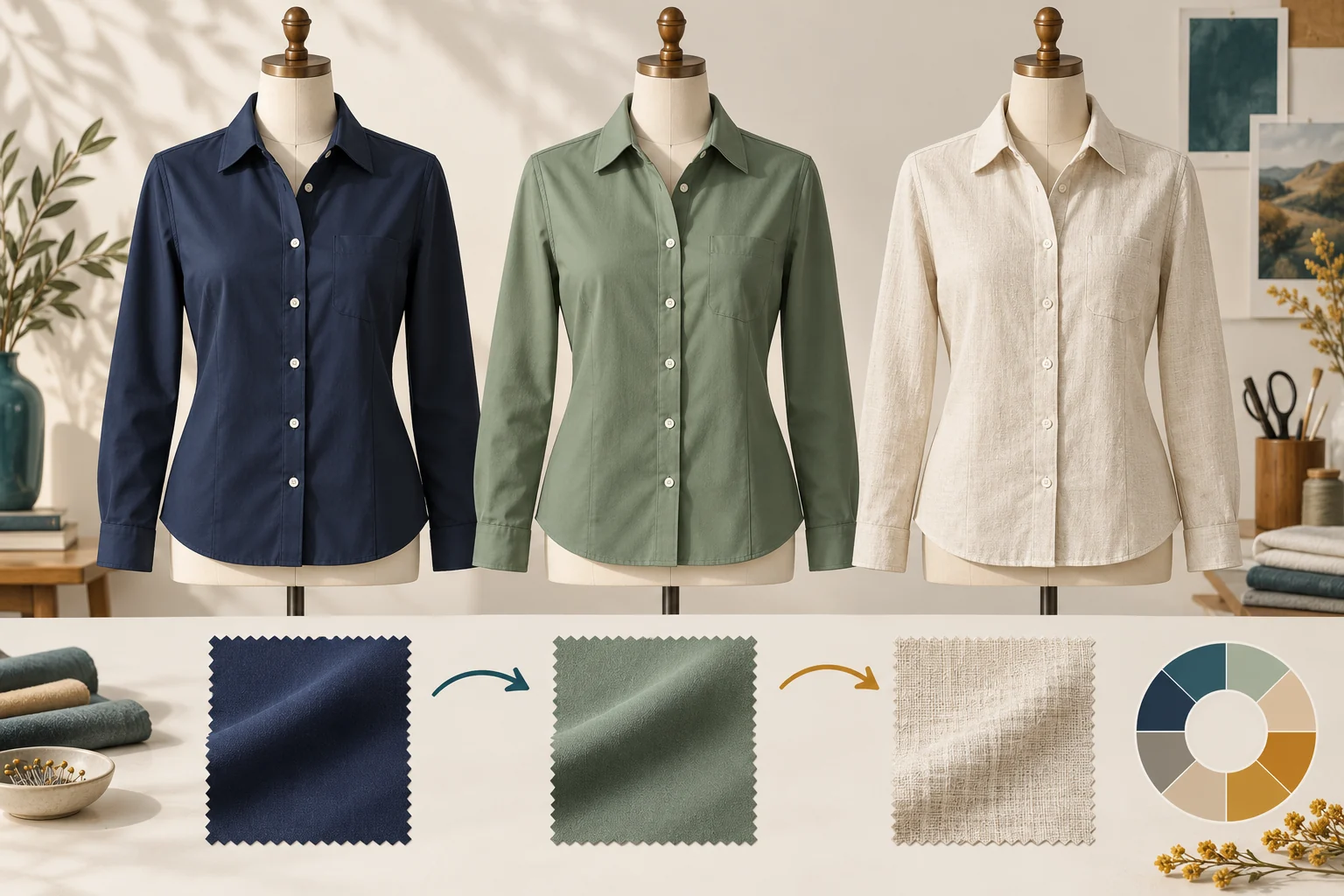
クイック回答: 色だけが変わる場合はマスク付きの色調整を使用し、生地や構造が変わる場合は選択領域生成を使用し、特定の製品を表現する必要がある場合は実際の衣類の参照を使用してください。編集中は元のポートレートを常に保持し、公開前に書き出した画像を確認してください。
写真の衣服を変更することは、軽微な色補正を意味する場合もあれば、まったく新しい服装を作る場合もあります。これらの作業には異なるツールと異なる基準が必要です。シャツの色変更では、ボタンや織り目、フィット感を保持する必要があります。生成されたジャケットは新しいシルエットを導入する場合があります。バーチャル試着のプレビューは、実際の衣類の参照と照らし合わせて評価する必要があります。
このチュートリアルでは、服を着たままのファッション編集のための管理されたワークフローについて説明します。実用的なプロンプト例、パターンや照明を扱う方法、スタイリング、Eコマース、クライアント向けの作業で使用される画像のレビュー手順が含まれています。複雑なポートレートで1つの文がすべてのディテールを保持することを保証できるエディターはいません。
1. 何を正確に変更すべきかを定義する
短い編集ブリーフから始めます。衣服の名前、変更したい属性、保持すべき詳細を記載します。「シャツを緑にする」より、「ネイビーのシャツを落ち着いたセージ色に変更し、既存の襟、白いボタン、縫い取りポケット、影を保持する」とする方が有用です。2番目のブリーフでは、誤りを特定しやすくなります。
| 編集 | 保持するもの | 変更するもの | 開始のアプローチ |
|---|---|---|---|
| 色の変更 | 構造、質感、ポーズ | 色相と時には明るさ | 選択と調整レイヤー |
| 布地の変更 | 選択されたシルエットとカバレッジ | 表面の質感と素材の挙動 | 局所生成または参照合成 |
| 衣装の交換 | 承認済みのポートレートとシーン | 衣服の種類、構造、輪郭 | 衣服の参照および制御された交換 |
目的も明記してください。内部デザインの検討では仮のカラーバリエーションを示すことができます。商品リストでは、実際に販売する色や構造を示す必要があります。プロジェクトファイルには適切なラベルを付け、承認されていないコンセプトが誤って公開商品画像にならないようにしてください。
2. オリジナルと衣服の参考資料を準備する
ソーシャルメディアからのダウンロードよりも、高品質のソースから始めてください。オリジナルは変更せず、作業用のドキュメントを作成します。複数のカラーバリエーションを作成する場合は、1つの承認済みトリミングを使用し、セット全体で一貫性を保ってください。これにより、出力間の違いを比較しやすくなります。
製品の正確さが重要な場合は、実際の衣服を撮影してください。役立つ参考としては、正面からの写真、生地のクローズアップ、およびボタン、ロゴ、カフスの詳細があります。均一な光を使用し、強いフィルターは避けてください。劇的な色味の参考写真は、編集者に間違った色調を教えてしまうことがあります。
完全な差し替えを行う前にポーズを確認してください。胸の前で腕を組む、手をポケットに入れる、髪が肩にかかると、境界線が複雑になります。よりシンプルなポーズは製品プレゼンテーションに適したソースとなり、より複雑なポートレートはライフスタイル画像としてそのまま使用できます。
肖像の許可を取得し、意図した変換内容に同意してもらいます。被写体がネイビーのシャツの色変更を承認したからといって、スタイル、設定、または広告での使用の変更を承認したことにはなりません。外部サービスでファイルを処理する前に、プロジェクトフォルダーに依頼内容と制限事項を記録してください。
3. 既存の衣服を再作成せずに色を変更する
色のみの作業の場合、衣服を選択し、すべてのピクセルを置き換えるのではなく、可逆的な調整を適用します。Adobeドキュメント Hue/Saturation調整レイヤーによるオブジェクトの色変更マスクは、元の状態を下に残したまま衣服への調整を限定します。
襟、袖、腕と胴体の間の穴の周りの選択範囲を確認してください。肌、髪、または背景の色が変わる場合は、色調を再調整する前にマスクを修正してください。きれいな境界は、複雑な色のレシピよりも信頼性の高い結果を生むことが多いです。
ダークネイビーをペールクリームに変更するのは、単に色相スライダーを回すだけのことではありません。元のダークな衣服は、影部分にほとんど目立つディテールが含まれていない場合があります。明るさを大幅に上げると、圧縮跡が露出したり、質感が平坦になったりすることがあります。正確な見た目が必要な場合は、参照を使用して局所的なトーン作業を行うか、実際のペールな衣服を撮影してください。
ハイライトと影のバリエーションを保持してください。生地が単一のフラットな色にならないように、折り目や光の方向が外観に寄与するためです。新しいシャツを通常のサイズで比較した後、織り目を注意深く確認してください。サムネイルで魅力的に見えるカラコレクションも、商品詳細のクロップではうまくいかないことがあります。
4. シルエットをコントロールしながら生地を変更する
生地の交換は表面の装飾以上の変化をもたらします。リネン、サテン、デニム、ニットウールは、それぞれ折り目、厚み、光への反応が異なります。ボリュームのあるニットシルエットにサテンを使うことを求める場合、どの構造を保持し、どの構造を変えてよいかを指示に明記していないと混乱を招く衣服になる可能性があります。
選択されたシャツの生地のみをマットクリーム色のリネンに替えます。ボタンアップの襟、長袖、ポケットの位置、体を完全に覆うフィット感はそのままにします。元のサイドライティングとポーズに合わせます。顔、手、ズボン、部屋は変更しません。新しいロゴやジュエリーは追加しません。
まずは最も大きな衣服の部分から始め、その後に仕立ての詳細を個別に確認してください。襟の形が予期せず変わった場合は、より狭い選択範囲でその部分を修正してください。布目が大きくなりすぎた場合は、リアリズムについて繰り返し形容詞を加えるのではなく、実際のクローズアップ参考資料を使用してください。
生成された布地を、その実際の構成や性能の証拠として提示しないでください。画像では、素材が通気性があるか、防水性があるか、純リネンであるかを証明できません。そのような製品の主張には、レンダリングの見た目に関係なく、メーカーや供給者からの情報が必要です。
5. 服装を明示的な衣服の概要に置き換えてください
完全な服装の変更を行う場合、新しい衣服の種類、覆う範囲、シルエット、およびいくつかの特徴を指定してください。交換が仮想のスタイリング案であるのか、実際のアイテムであるのかを決定してください。後者の場合は、参照ファイルとより厳格な承認プロセスが必要です。
選択したトップスを、全体を覆う森林のような緑色の長袖コットンシャツに置き換え、リラックスしたストレートフィット、標準的な尖った襟、無地の白いボタンを使用してください。成人の元の顔、髪、手の位置、ズボン、背景は保持してください。既存の柔らかい日光と肘の自然な折り目を使用してください。
ツールが他の部分のシーンを安定して維持できない場合は、衣服を1着ずつ編集してください。シャツ、ズボン、靴、背景を一度に置き換えると、失敗を特定するのが難しくなります。段階的なワークフローにより、各部分を確認して承認し、元の変更されていない領域を復元できます。
テキストプロンプトでは、正確なブランドのアートワーク、ポケットの寸法、繰り返しのテキスタイルパターンを確実に指定することはできません。これらの詳細は別のレイヤーに保持するか、対応する製品の参照を使用してください。高価値の製品画像の場合、手動での合成や新たな写真撮影の方が予測可能な方法である可能性があります。
6. 照明とフィットをオリジナルの写真に合わせる
プロンプトを書く前に元の光源を研究する。明るい面は左側か右側か?影は柔らかいか、はっきりしているか?衣服はランプの暖色光を受けているか、窓からの冷色光か?置き換えるものはそのシーンに属するものでなければならない。
襟の周り、腕の下、裾の下の影を比較してください。新しい衣服がスタジオで強調されたハイライトを持っている場合でも、光が拡散した窓からの自然光であれば、普通の部屋には貼り付けたように見えることがあります。局所的なトーン調整によって、全体の服装を再生成せずに控えめな不一致を修正することができます。
フィット感は照明とは別の問題です。肩の縫い目、肘の折り目、ウエスト、服の長さを確認してください。生成されたシャツはもっともらしく見えることがありますが、参照アイテムとは異なるカットを示している場合があります。編集された写真での見た目のフィット感を実際のサイズやフィットの保証とみなさないでください。
クライアントにスタイリングプレビューを見せる際は、編集済みバージョンの横にオリジナルを送信し、添付メッセージで変更された衣服を特定してください。これにより、実際のサンプルが既に存在することを示唆することなく、クライアントに承認の具体的な基準を提供できます。
7. パターン、ロゴ、色参照は慎重に扱う
繰り返しのプリントは、衣服の折り目や構造に従う必要があります。縫い目でずれるストライプや、不均等に伸びるチェック、袖の間で形が変わるモチーフを確認してください。モデルは、元のリピートを保持せずに説得力のある装飾的テクスチャを作成することがあります。
プリントが重要な場合は、許可されたパターンアートワークを別のレイヤーで使用し、それを衣服に変形させるか、実際の製品の写真を元に作業してください。レビュー用のトリミングでは縫い目の配置を確認できるようにしてください。パターンの仕上がりを全体の色の印象だけで判断しないでください。
ロゴについては、可能な場合は元のロゴを保持してください。ロゴを再適用する必要がある場合は、承認されたアートワークを使用し、ブランドの要件に沿って位置と比率を確認してください。生成された文字は忠実な再現ではなく、潜在的な誤りとして扱うべきです。
画面に表示されたカラースウォッチは参考にはなりますが、写真が実際の織物に一致することを証明するものではありません。照明、ホワイトバランス、ディスプレイ設定、素材自体が見え方に影響します。正確な商用カラーが必要な場合は、制御された光の下で撮影したサンプルと比較してください。
8. 簡単な受入チェックリストで結果を確認する
- 身元とポーズ: 顔、髪、手を元のものと比較します。編集によって変更すべきでない部分は、元のピクセルを復元してください。
- 構造: 襟の形、ボタンの数、袖口、ポケット、裾を点検します。製品参照がある場合はそれに一致させます。
- 質感: 溶けた縫い目、繰り返しのパッチ、過度に滑らかになった生地がないか、拡大して確認します。
- シーン統合: 光の方向、影の深さ、衣服の鮮明さを画像の他の部分と比較します。
- 目的: その画像が社内コンセプト用、ライフスタイルイラスト用、または正確な製品一覧用として承認されているかを確認します。
もしあるポイントで失敗した場合、ますます長くなるプロンプトを追加するのではなく、新しいバージョンでその問題を修正してください。選択したマスクと以前の候補を保存して、変更を比較できるようにしてください。再現可能なワークフローは、再現できず説明もできない幸運な出力よりも有用です。
9. 承認されたバージョンをエクスポートし、名前を付けて納品する
編集可能なマスター版と別の最終エクスポート版を保持してください。実際の掲載先に必要なアスペクト比と寸法を確認してください。ソーシャル用のトリミング、商品ギャラリー、印刷用ルックブックが同じ仕様を使用するとは限りません。公開システムが独自の圧縮を適用する場合は、まず小さなテストをエクスポートしてください。
revise-名前をfinal-final-twoではなく、product-view-colour-approvedのように明確にしてください。画像がどの物理的な衣服または仮想のカラーバリエーションを示しているかを記録してください。これにより、コンセプトファイルがすでに購入可能な商品と誤解されるのを防ぐことができます。
ダウンロード後に最終ファイルを確認してください。必要に応じて色、透明度、トリミング、細部の確認を行います。宛先またはツールの条件で要求される場合は、必要な作成情報のメタデータを保持してください。Googleの AI生成画像のショッピングガイド は、すべてのウェブサイトに共通するルールというより、特定の宛先に特化した有用な参照です。
エディターを選択したり作業予算を立てる必要がある場合は、 ツール比較 および 無料版と有料版のチェックリストを続けてくださいこれらの決定は、デモ画像の魅力ではなく、要求される成果物に従うべきです。
有用なカラーパターン承認シートを作成する
三色のシャツプロジェクトでは、オリジナルと提案された各カラーパターンを同じトリミングでレビューシートに配置します。各画像の横に、製品識別子、目標サンプルカラー、改訂番号、意図された配置を追加します。レビュー担当者が色の操作によって構造が変わったかどうかを確認できるように、襟とカフのクローズアップも含めます。レビュアーには、一つのバージョンが正しく見えるからといってセット全体を受け入れるのではなく、各バージョンを個別に承認するように依頼してください。
シートと一緒に実際のサンプルの参照を常に用意してください。もし一つの色に大幅な明るさの変更が必要な場合は、折り目や質感が失われていないか個別に確認してください。承認後、それぞれの納品ファイルを対応するマスターから書き出し、ファイル名が正しいカラーバリエーションと一致していることを確認してください。この小さな受け渡しプロセスにより、仮想的なデザインオプションと実際に顧客が注文できる製品バリアントの混同を減らすことができます。
よくある質問
生成AIを使わずに服の色を変更できますか?
はい。服の選択やマスクされた色調調整は、既存の構造をより直接的に保持することがよくあります。明るさの大きな変更は、特に元の生地に影のディテールがほとんどない場合、追加の作業を必要とすることがあります。
服装を変更すると顔は自動的に保持されますか?
普遍的な保証はありません。編集は局所的に行い、元の画像と比較し、可能であればエディタが許す範囲で手を加えていないポートレート部分を元のソースから復元してください。保持を表現するプロンプトは要求であり、ピクセルレベルのロックではありません。
編集された服装は、製品のフィット感を示すことができますか?
いいえ。生成された画像は体や衣服の寸法を測るものではありません。ワークフローで独自に確認されたフィット情報が提供されない限り、スタイリングプレビューとして使用してください。サイズチャート、実際の寸法、実際の製品写真は別の証拠として残ります。
すべてのカラーバリエーションは1つの編集画像から作成するべきですか?
一貫したベースはプレゼンテーションに役立つことがありますが、各カラーバリエーションは依然として実物と比較する必要があります。公開前に、それぞれのバージョンをテクスチャ、作り、色の誤りについて個別に確認してください。